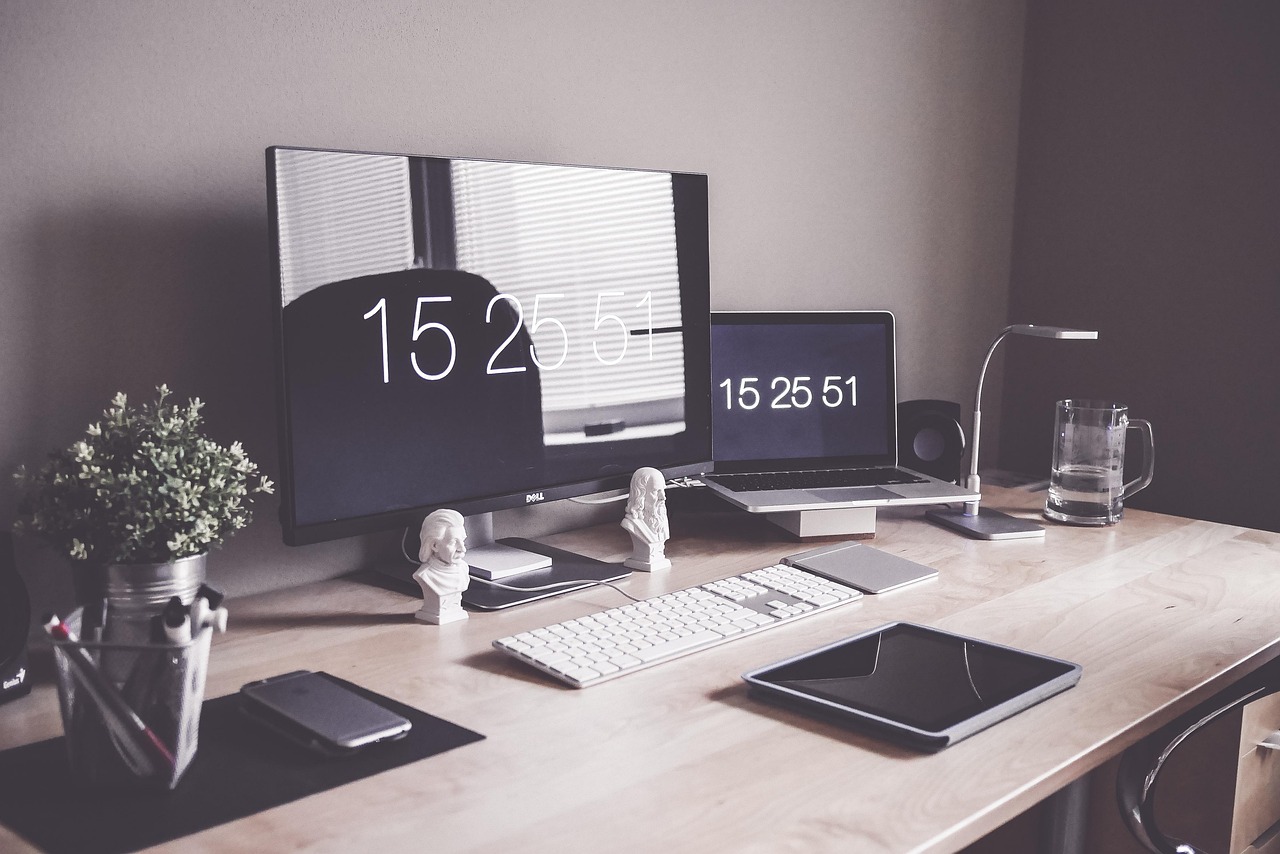
Drugi monitor ma ułatwić obserwowanie transmisji, a nie powiększyć obszar przypadkowo pokazywanego pulpitu. Przed pierwszym streamem ustal, który ekran służy grze, a który kontroli programu i czatu.
Uporządkuj układ ekranów W ustawieniach wyświetlania Windows zidentyfikuj monitory i ustaw ich położenie zgodnie z tym, jak stoją na biurku. Microsoft opisuje tryb rozszerzania pulpitu, który pozwala wyświetlać na ekranach różne treści. Sprawdź przechodzenie wskaźnika między monitorami. Jeżeli kursor znika przy niewłaściwej krawędzi, popraw układ przed uruchomieniem gry.
Przydziel oknom stałe miejsca Na ekranie roboczym umieść podgląd transmisji, panel dźwięku i czat w kolejności odpowiadającej temu, jak na nie patrzysz. Prywatną pocztę i dokumenty zamknij, zamiast chować je za innymi oknami. Po zmianie rozdzielczości albo odłączeniu kabla aplikacje mogą zmienić położenie, dlatego sam zwyczaj trzymania ich na „drugim ekranie” nie jest ochroną przed pokazaniem zawartości.
Sprawdź dokładnie zakres przechwytywania Zrób nagranie, w którym przechodzisz z gry do pulpitu, otwierasz menu i wracasz do rozgrywki. Obejrzyj, co faktycznie zostało zapisane. Nie oceniaj tego wyłącznie na podstawie nazwy źródła. Przy kolejnym uruchomieniu stanowiska upewnij się, że wybrany ekran nadal odpowiada temu samemu urządzeniu, szczególnie po zmianie złączy lub stacji dokującej.
Ogranicz ruch i rozproszenia Ustaw najczęściej sprawdzany panel w miejscu, do którego możesz zerknąć bez długiego odwracania głowy od gry. Zostaw czat czytelny, a zbędne okna zminimalizuj. Nie musisz kupować dwóch identycznych monitorów tylko po to, aby sprawdzić taki układ. Najpierw wykorzystaj posiadane ekrany i oceń, czy drugi rzeczywiście skraca obsługę transmisji. Notatka o położeniu okien pomoże odtworzyć sprawdzony zestaw po restarcie.
Masz kolejne pytanie? Zobacz pozostałe poradniki ↗